Una venta lista en pocos clicks
Buscá productos, sumalos al carrito y cobrá. Asigná la caja y el cajero de turno para saber quién vendió qué, y aplicá descuentos y recargos, en porcentaje o monto fijo, sobre la marcha. El stock se descuenta solo al confirmar.
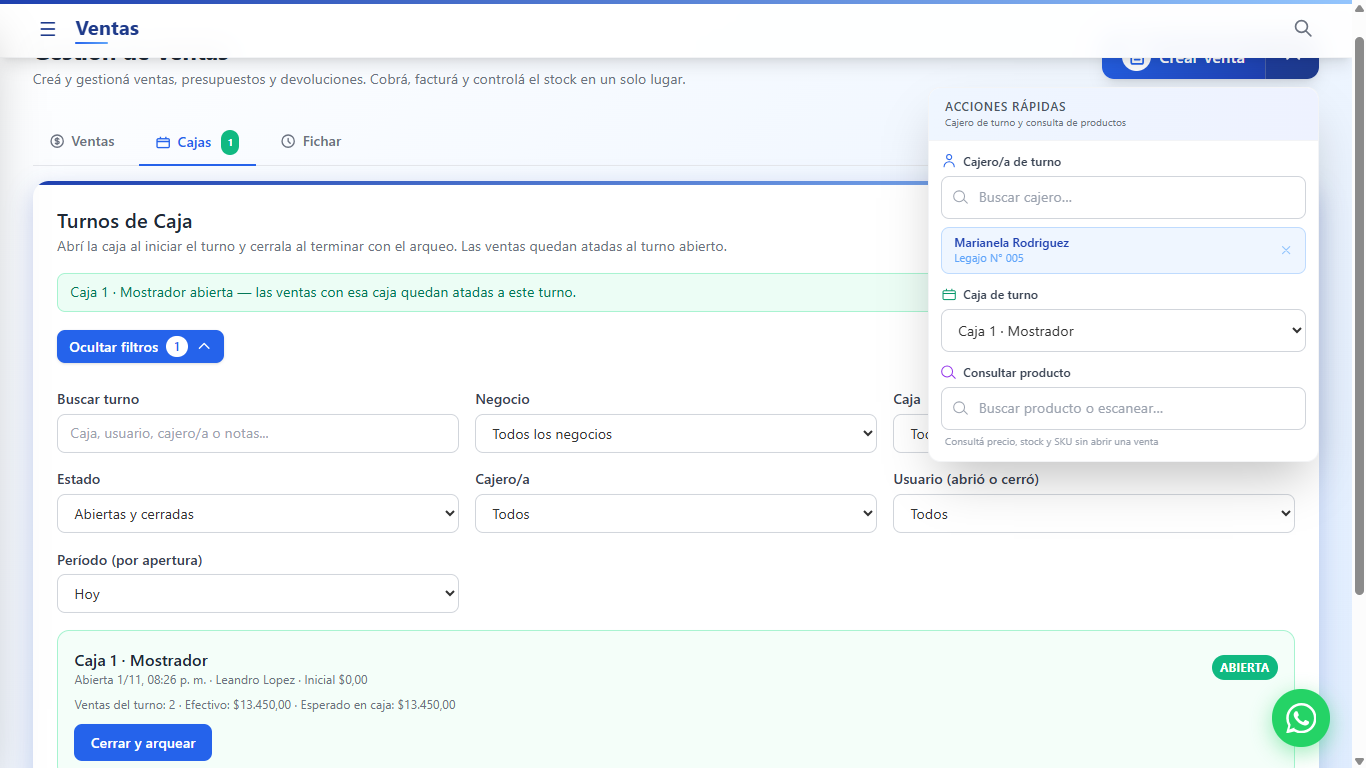
- Caja y cajero de turno por venta
- Apertura y cierre de caja por turno, con arqueo automático
- Fichá el ingreso y egreso del cajero al abrir y cerrar la caja
- Descuentos y recargos por porcentaje o monto fijo
- Venta por peso o volumen: cobrás por kg, gramo, litro o metro con cantidades decimales
- Descuento de stock automático al confirmar
En Configuración → Cajeros y Cajas definís qué tan estricto es el cajero y la caja, por separado en Ventas y en Pedidos (uno puede ser más estricto que el otro). El empleado-cajero y las cajas de cada usuario se asignan en Usuarios.
- Cajero fijo u opcional: con el modo del cajero elegís si es obligatorio, opcional o está desactivado, y de dónde sale: por selección manual o tomando el empleado vinculado al usuario. Con "empleado vinculado" cada venta queda con ese cajero sin que lo pueda cambiar.
- Caja obligatoria u opcional: activás caja obligatoria para que no pueda vender sin elegir caja. Con las cajas numeradas creás las cajas y asignás en Usuarios cuáles puede usar cada uno: si le habilitás una sola queda fijado a esa; si le habilitás varias, elige el número al vender.
- Turnos con arqueo: en Ventas → solapa Cajas cada turno se abre con un monto inicial y se cierra contando el efectivo. El sistema calcula el esperado, muestra el desglose por método de pago y marca sobrantes o faltantes, con historial de quién abrió y cerró. Lo que un cliente te pagó con un certificado de retención no cuenta como dinero de la caja. Al abrir y cerrar el turno se puede fichar el ingreso y el egreso del cajero, con la hora del servidor.
El modo del cajero y la caja obligatoria se definen en Configuración → Cajeros y Cajas. El empleado-cajero y las cajas de cada usuario, en Usuarios.

Cobrá como tu cliente quiera pagar
Combiná varios métodos de pago en una misma venta (efectivo, tarjeta, transferencia y más) y registrá pagos parciales cuando el cliente abona en cuotas. El estado de la venta queda siempre al día: aprobada o pago parcial (deuda).

- Varios métodos de pago en una sola venta
- Pagos parciales y saldo en seguimiento
- Estado: aprobada o pago parcial (deuda)
Tickets en 3 formatos, a tu medida
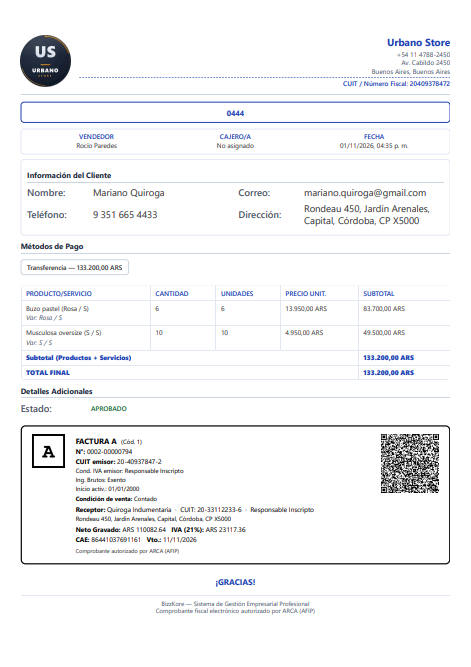
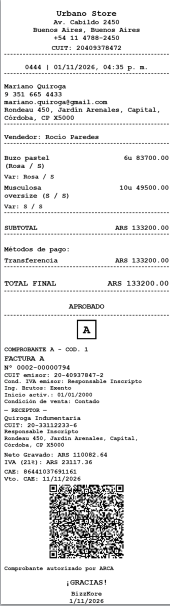
Imprimí o compartí el comprobante en el formato que uses: ticket térmico de 58mm u 80mm, o una hoja A4. Y configurás todo: fuente, tamaño del texto, interlineado, los títulos y textos (título del documento, "Aprobado/Pendiente/Rechazado", mensaje de agradecimiento), qué campos se muestran, y el logo y los colores en el A4. Descargalo en PDF o enviáselo al cliente.
- Fuente, tamaño del texto e interlineado configurables
- Títulos, textos de estado, campos a mostrar y detalle de impuestos
- Logo y colores propios en el A4, con tus datos de negocio
- Descarga en PDF y envío al cliente
Impresión automática: vinculá tu impresora una vez en Configuración y, con "Guardar e Imprimir", el ticket sale directo, sin el diálogo del sistema. Usa QZ Tray (gratuito, en Chrome o Edge de escritorio); si no está abierto, se imprime con el diálogo de siempre.
 Hoja A4
 80 mm
80 mm
Cuenta corriente de clientes: sabé siempre quién te debe y cuánto
Vendés a crédito o fiado y el saldo pendiente queda en la cuenta corriente del cliente. Cobrás los pagos parciales que vayan haciendo —cada uno con su recibo— y ves el saldo actualizado al instante, en la ficha del cliente y en el panel. La factura se emite por el monto total de la venta: la financiación en cuotas la manejás vos con la cuenta corriente, no cambia el comprobante.
- Cuenta corriente por cliente, con su historial de cobros
- Cobro de pagos parciales contra el saldo, con recibo
- Saldo actualizado al instante y filtro de clientes con deuda
- La factura sale por el total; la financiación la manejás vos
- Si el cliente te retiene un impuesto, el certificado cancela saldo sin entrar a la caja

Empezá a vender con BizzKore
Gratis y sin tarjeta de crédito. Hacé tu primera venta e imprimí el ticket en minutos.